


Setting MikroTik untuk Warnet
Cara Setting MikroTik Untuk Warnet Game Online
Sudah tidak jarang, warnet-warnet sudah menggunakan router mikrotik. Banyak owner warnet yang sudah membuktikan bahwa dengan menggunakan mikrotik untuk jaringan warnet game online itu efektif dan efesien untuk menjaga omset dan pengunjung warnet game online mereka, walaupun tidak membantu 100% untuk mengurangi lag di game online. Kenapa saya bilang tidak 100% ? karena kembali lagi dari kualitas jaringan internet provider anda (ISP) dan jaringan lokal warnet Anda. Karena hal tersebut kita juga di tuntut untuk menganalisa jaringan lebih teliti.3 Alasan Warnet Game Online Menggunakan Mikrotik
- Perangkat Router yang harganya terbilang murah, mungkin anda sudah tidak asing dengan mikrotik routerboard RB750 dan RB750G atau harga yang tidak berbeda jauh di seri terbaru RB951-2n yang ditambahkan Wireless Built-in.
- Hemat tempat dan konsumsi listrik.
- Pengaturan dan monitoring bandwidth atau lalu lintas data terhadap aktifitas browsing, streaming, download, dan game online yang mudah dengan adanya aplikasi winbox. Tutorial cara setting mikrotik untuk warnet game online pun sudah bertebaran.
Artikel lanjutan yang dikembangkan dari tutorial sebelumnya Optimasi Point Blank di Mikrotik
3 Syarat Kualitas Jaringan Warnet Anda
Saat anda ingin mencoba settingan bandwidth management untuk warnet game online di mikrotik ini, ada kondisi jaringan yang harus anda pastikan terlebih dahulu. Agar setelah anda setting mikrotik anda, terasa efeknya.- Berlangganan paket yang rasional disesuaikan jumlah pengguna atau jumlah komputer klien, contohnya anda berlangganan 1Mbps untuk 20 komputer, hampir tidak efek, browsing saja susah.
- Latency yang kecil atau bagus, pastikan ping time ke server game / situs lokal anda kecil. Anda bisa melihat kualitas latency atau ping time dengan mengunjungi situs www.pingtest.net, pastikan Grade kualitas jaringan speedy warnet Anda “A” atau minimal “B”.
- Kapasitas total bandwidth lokal atau IIX stabil pada kecepatan tertentu sesuai paket internet anda, tidak naik turun.
Cara Setting MikroTik Untuk Warnet Game Online
Saya anggap warnet anda mempunyai kondisi jaringan seperti ini :- Langganan paket Speedy Download 2Mbps dan Upload 512Kbps <– kecepatan rata2 yang didapat
- Ada 12 komputer klien.
- Pengaturan bandwidth untuk Game Point Blank, Lost Saga dan Ayodance.
- Ingin membatasi kecepatan download untuk browsing dan lain-lain 1,5Mbps, sisanya untuk game online.
- Ingin membatasi kecepatan upload untuk browsing dan lain-lain 128kbps, sisanya untuk game online.
Pertama, Download dan Import Address List dari nice.rsc mikrotik.co.id, copas script di bawah ke terminal mikrotik anda (skip ini jika address list nice sudah ada) :
/tool fetch address=ixp.mikrotik.co.id src-path=/download/nice.rsc dst-path=/nice.rsc mode=http;/import nice.rsc;Kedua, Buat mangle / penandaan paket data dari masing-masing koneksi games (contoh disini Point Blank, Lost Saga dan Ayodance) dan mangle semua trafik (browsing, download, streaming dan lain-lain jadi satu)
/ip firewall mangle
add action=mark-connection chain=forward comment="Point Blank Connection" disabled=no dst-address-list=nice dst-port=39190 new-connection-mark=games-conn passthrough=yes protocol=tcp
add action=mark-connection chain=forward disabled=no dst-address-list=nice dst-port=40000-40010 new-connection-mark=games-conn passthrough=yes protocol=udp
add action=mark-connection chain=forward comment="Lost Saga Connection" disabled=no dst-address-list=nice dst-port=14009,14010 new-connection-mark=games-conn passthrough=yes protocol=tcp
add action=mark-connection chain=forward disabled=no dst-address-list=nice dst-port=14009-14026 new-connection-mark=games-conn passthrough=yes protocol=udp
add action=mark-connection chain=forward comment="Ayo Dance Connection" disabled=no dst-address-list=nice dst-port=18901-18910 new-connection-mark=games-conn passthrough=yes protocol=tcp
add action=mark-connection chain=forward comment="Semua Koneksi (browsing, download, streaming)" disabled=no new-connection-mark=semua-conn passthrough=yes src-address=192.168.1.0/24
add action=mark-packet chain=forward connection-mark=games-conn disabled=no new-packet-mark=packet-games passthrough=no
add action=mark-packet chain=forward connection-mark=semua-conn disabled=no new-packet-mark=semua-packet passthrough=no
Jika benar harusnya di winbox IP > Firewall > Mangle ada 7 baris mangle, seperti gambar di bawah :
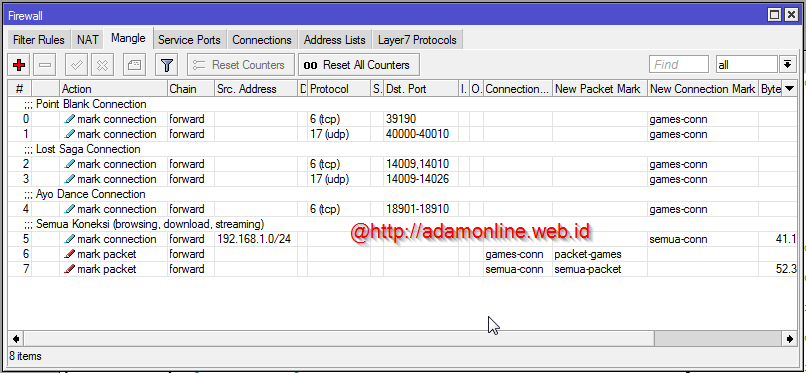
Setting Mangle Mikrotik u/ Game Online
Ketiga, Sekarang, kita setting pengaturan bandwidthnya di Queue Tree.
/queue tree
add burst-limit=0 burst-threshold=0 burst-time=0s disabled=no limit-at=0 max-limit=0 name=Download parent=ether2-lan priority=8
add burst-limit=0 burst-threshold=0 burst-time=0s disabled=no limit-at=0 max-limit=1500k name="Semua Paket" packet-mark=semua-packet parent=Download priority=8 queue=default
add burst-limit=0 burst-threshold=0 burst-time=0s disabled=no limit-at=0 max-limit=0 name="Games Online" packet-mark=packet-games parent=Download priority=8 queue=default
add burst-limit=0 burst-threshold=0 burst-time=0s disabled=no limit-at=0 max-limit=0 name=Upload parent=ether1-wan priority=8
add burst-limit=0 burst-threshold=0 burst-time=0s disabled=no limit-at=0 max-limit=128k name="Semua Paket Upload" packet-mark=semua-packet parent=Upload priority=8 queue=default
add burst-limit=0 burst-threshold=0 burst-time=0s disabled=no limit-at=0 max-limit=0 name="Games Online Upload" packet-mark=packet-games parent=Upload priority=8 queue=default
Seperti yang sebelumnya kita inginkan, membatasi kecepatan download untuk browsing dan lain-lain 1,5Mbps, sisanya untuk game online dan Kecepatan upload untuk browsing dan lain-lain 128kbps, sisanya untuk game online. Anda cukup merubah-rubah “max-limit” sesuai keinginan Anda. Hasilnya di winbox akan seperti gambar di bawah ini :
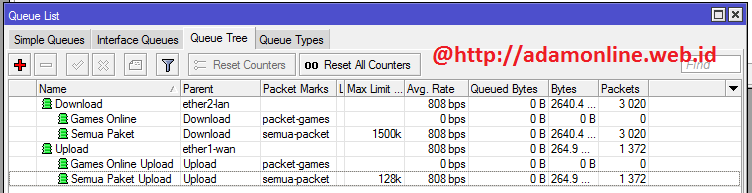
Limit di Queue Tree Game Online
Tahap Akhir, Pengetesan !
Efek settingan tersebut harus anda analisa apakah membuat koneksi game online lebih baik. Caranya mudah, lakukan download atau video streaming yang terus-menerus di salah satu komputer. Dan di komputer lain coba bermain game online. Anda rubah “max-limit” untuk “Semua koneksi” sampai ketemu yang pas (game online tidak lag), karena kondisi jaringan internet berbeda-beda setiap daerah (beda tempat beda rasa).Sumber : http://adamonline.web.id/mikrotik/cara-setting-untuk-warnet-game-online
Tag :
MIKROTIK,
Setting Hotspot MikroTik
Cara Setting Hotspot MikroTik
Cara setting hotspot mikrotik, adalah aplikasi hotspot untuk akses internet terbatas pada jaringan Anda, manajemen dan perhitungan penggunaan internet hotspot berdasarkan quota (volume-based) dan berdasarkan waktu (time-based) yang menggunakan system pra-bayar atau pasca-bayar. Hotspot MikroTik sangat cocok diaplikasikan pada jaringan WiFi/Kabel Hotel, Apartemen, Restoran, Kantor, Sekolah, RT/RW Net, dan publik area lainnya.User atau costumer harus mempunyai Account/Login Name yang diberikan oleh Operator untuk mengakses internet. Proses login berbasis web jadi mudah atau familiar dan dapat diaplikasikan pada semua System Operasi yang ada saat ini, hanya membutuhkan softwareWeb Browser (Internet Explorer, Mozila Firefox, Opera dll) Aplikasi ini dapat berjalan pada infrastruktur WiFi atau kabel UTP selama ada koneksi ke Server Billing.
Fitur Hotspot MikroTik
- Otentifikasi User, user akan dihadapkan halaman otenfikasi/login sebelum user menggunakan koneksi internet.
- User Account, Pengaturan username/account mempunyai fitur :
- Limit user hotspot mikrotik berdasarkan :
- Time Based (waktu)
- Traffic amount (download and upload)
- Rate Limits (speed)
- Auto generate voucher template
- Generate random username password
- Web Based Hotspot Control Panel, Memanage billing anda dengan berbasis web based, yang dapat memudahkan pengoperasian tanpa install software client apapun dan dapat di akses dimana pun anda berada
- Trial User, anda bisa memberikan fungsi trial pada user. Tanpa login dengan username, dengan menggunakan konsep login dengan identifikasi dengan MAC Address yg mempunyai format unik yang berbeda setiap komputer. Anda bisa mengatur lama trial setiap 1 MAC address, contoh anda memberikan waktu 2 jam setiap MAC address untuk mengakses hotspot setiap harinya.
- Limit user hotspot mikrotik berdasarkan :
- Bypass Website, pengaturan akses website tertentu agar bisa di akses tanpa melalui otentifikasi hotspot mikrotik.
- UserManager Mikrotik, aplikasi radius server internal MikroTik.
- External Billing Software, pengaturan yang dapat menggunakan billing software pihak ketiga berbasis radius server.
Index Cara Setting Hotspot MikroTik Dengan Winbox
Dalam artikel ini saya menyusun beberapa contoh setting hotspot di mikrotik
- Mengaktifkan hotspot di MikroTik.
- Setting Hotspot Server Profile.
- Cara membuat user hotspot Mikrotik.
- Cara bypass salah satu user hotspot.
- Cara bypass website tertentu.
- Cara setting UserManager MikroTik.
- Pemberitahuan Internet Mati ke User Hotspot Mikrotik.
- Logout Otomatis User Hotspot Mikrotik Jika Internet Mati
- Tanya jawab seputar hotspot MikroTik
Sebelum anda setting hotspot di mikrotik pastikan mikrotik anda
sudah melakukan setting awal menjadikan mikrotik sebagai router gateway.
Contoh setting awal mikrotik di RB750 pada artikel Cara Setting MikroTik RB750
Mengaktifkan Hotspot di MikroTik Dengan Winbox
1. Buka winbox, masuk ke IP > Hotspot > tab Servers > Klik Setup.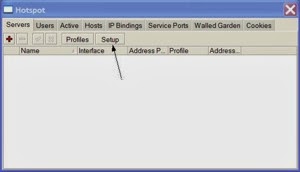
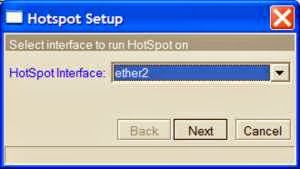
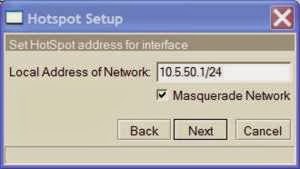
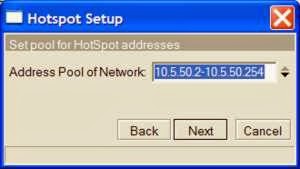
6. Skip untuk Select SMTP Server, Klik Next.
7. Tentukan IP DNS yang akan diberikan ke user hotspot.
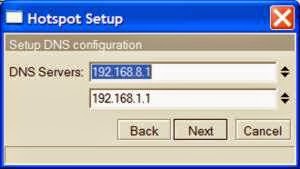
9. Isi username password yang akan dijadikan admin hotspot mikrotik agan.
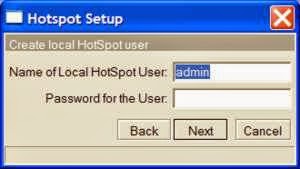
Setelah agan mengaktifkan fitur hotspot di mikrotik, lanjut Setting Hotspot Server Profile untuk setting konfigurasi server hotspot yang barusan agan buat.
Sumber : http://adamonline.web.id/mikrotik/cara-setting-hotspot-mikrotik
Tag :
MIKROTIK,
Setting Hotspot Server dengan MikroTik
Cara Setting Hotspot Server Profile MikroTik
Setiap hotspot mikrotik yang agan buat akan menggunakan salah satu profile hotspot. Hotspot Server Profile disini adalah isi konfigurasi dari hotspot mikrotik agan, karena ada berbagai sistem HotSpot yang berbeda-beda. Profile Ini berguna jika agan mempunyai hotspot pada berbeda interfaces ataupun berbeda jaringan dalam 1 mesin mikrotik.Sebelum agan lanjut setting hotspot server profiles, pastikan agan sudah mengaktifkan fitur hotspot di mikrotik agan, atau
Lihat juga : Cara Setting Hotspot di MikroTik
Hotspot Server Profile digunakan pada contoh kasus :
- Menggunakan halaman login page mikrotik yang berbeda setiap masing-masing interface.
- Setting kecepatan download upload hotspot yang berbeda setiap masing-masing interface.
- Mengaktifkan fitur Trial Hotspot Mikrotik.
- Menentukan jenis otentifikasi user hotspot.
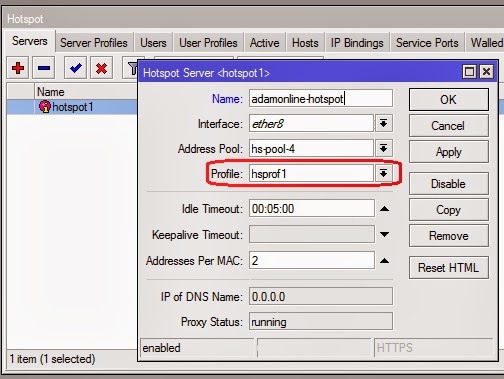
Dibagian Hotspot Server Profile ini menentukan beberapa setting untuk :
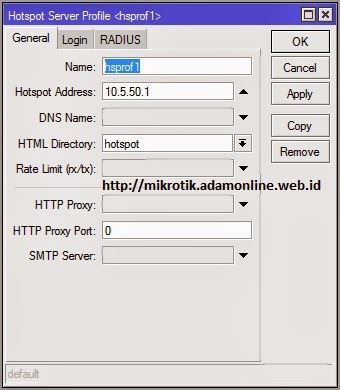
Tab “General“
- HTML Directory : Disini agan bisa setting login page mana yang akan gunakan untuk hotspot agan.
- Rate Limit (rx/tx) : Disini agan bisa tentukan kecepatan download upload yang didapat setiap customer agan.
- HTTP Proxy : Jika agan ingin setting transparan proxy setiap customer ke IP proxy internal agan.
- HTTP Proxy Port : Port yang digunakan IP proxy internet agan.
- SMTP Server : Jika agan ingin customer hanya menggunakan SMTP server internal agan.
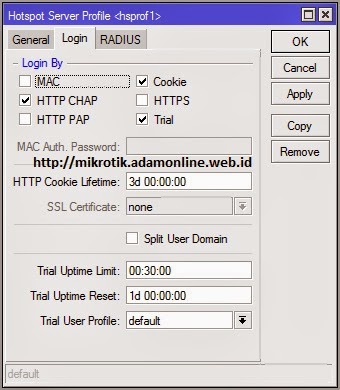
Tab “Login“
- Login By : Disini agan bisa setting jenis otentifikasi customer login ke hotspot agan.HTTP Cookie Lifetime : Tentukan waktu cookies yg tersimpan di komputer customer agan, jika agan menggunakan otentifikasi by cookie.
- MAC : Centang jika agan menginginkan customer login berdasarkan Mac Address, user hotspot login tanpa meminta username password. Pastikan sebelumnya MAC-address user ditambahkan ke / ip hotspot user.
- HTTP Chap : otentifikasi staganr pada HTTP web browser
- Cookie : Ketika user meng otentikasi di HotSpot untuk pertama kalinya. Pengguna tidak diminta untuk login / password dan di konfirmasi secara otomatis sampai Cookie Lifetime masih aktif.
- Trial : Jika agan ingin mengaktifkan fungsi trial di hotspot mikrotik agan. Jadi customer bisa mencoba dulu koneksi internet hotspot agan sebelum membeli voucher. Waktu trial bisa di setting oleh agan.
- Trial Uptime Limit : Tentukan waktu yang diberikan ke trial user agan untuk mencoba koneksi hotspot mikrotik agan.
- Trial Uptime Reset : Tentukan waktu reset trial user, ini maksudnya jika trial user agan sudah memakai semua waktu yang digunakan untuk trial, trial user itu harus menunggu misalnya “1d 00:00:00″ atau 24 jam dengan mac address yg sama untuk bisa kembali login menggunakan fungsi Trial hotspot mikrotik agan.
- Trial User Profile : User profile yang digunakan untuk user trial.
- Use RADIUS : centang jika agan menggunakan otentifikasi / login dengan Radius Manager, sebelumnya pastikan agan sudah menambahkan server radius manager di menu Winbox “Radius”
Referensi : http://wiki.mikrotik.com/wiki/Manual:IP/Hotspot/Profile
Sumber :http://adamonline.web.id/mikrotik/setting-hotspot-server-profile-mikrotik
Tag :
MIKROTIK,
Setting WireLess MikroTik
Cara Setting Wireless Access Point Di MikroTik

Pengertian Dasar Wireless
Jaringan wireless adalah teknologi yang saling berhubungan ke komputer menggunakan frekuensi radio sebagai media transmisi.6 Alasan Menggunakan Mikrotik Wireless
- Fleksibel.
- Powerfull.
- Mempunyai kemampuan untuk routing.
- Kemampuan untuk melakukan setting Virtual AP.
- Wide range voltage power input.
- Banyak Fitur.
Apa itu Access Point ?
- Sebuah perangkat yang memungkinkan perangkat komunikasi wireless untuk bisa terhubung ke jaringan wireless.
- Sebagai RF Signal Transmitter.
- Ada beberapa mode Access Point.
- AP Bridge ( Point To Multi Point ).
- Bridge ( Point to Point ).
Bagaimana Setting Wireless Access Point Di Mikrotik ?
Saya anggap anda sudah mempunyai perangkat seperti yang saya sebutkan diatas.Pertama, masuk ke routerboard anda dengan winbox. Klik menu Wireless. Defaultnya Interfaces WLan anda dalam posisi disable, kalo kita liat di winbox berwarna abu-abu. Jadi sebelumnya kita enable dulu. Klik interface wlan anda lalu klik tanda “√” untuk mengaktifkan interfaces wireless anda.

Klik Gambar Tuk Perbesar
Untuk konfigurasi interface wireless kita, double klik di nama interfaces wireless Anda.

Klik Gambar Tuk Perbesar
Isi beberapa option :
Mode : ap-bridge (karena kita ingin menjadikan wireless mikrotik sebagai akses point)
Band : 2.4Ghz-B/G (standarnya aja yang bisa didukung kebnyakan wireless client ex:laptop)
Frequency : 2412 (pilih sesuai keinginan anda)
SSID : somename (isi bebas, SSID adalah identitas Access Point Anda, jika laptop scan wifi nama itu lah yang muncul di laptop client)
Security Profile : default (jika ingin tanpa password, Jika anda ingin memberikan password untuk akses point Anda, anda bisa setting pada option “Security Profile” dengan klik dropdown, tapi sebelumnya anda harus membuat profile baru dulu)
Band : 2.4Ghz-B/G (standarnya aja yang bisa didukung kebnyakan wireless client ex:laptop)
Frequency : 2412 (pilih sesuai keinginan anda)
SSID : somename (isi bebas, SSID adalah identitas Access Point Anda, jika laptop scan wifi nama itu lah yang muncul di laptop client)
Security Profile : default (jika ingin tanpa password, Jika anda ingin memberikan password untuk akses point Anda, anda bisa setting pada option “Security Profile” dengan klik dropdown, tapi sebelumnya anda harus membuat profile baru dulu)
Cara Memberikan Password untuk Wireless AP
Tutup box setting wireless anda barusan jika sudah selesai. Masuk ke tab “Security Profile” trus klik add (tanda “+”) akan keluar box seperti gambar di bawah.

Klik Gambar Tuk Perbesar
Isi beberapa option :
Name : profile_baru (isi bebas, nama ini yang akan muncul pada pilihan option “Security Profile” pada wireless setting)
Mode : dynamic keys
Authentification Types : Centang “WPA-PSK sama WPA2-PSK”
WPA Pre-Shared Key : isi dengan password yang anda inginkan.
WPA2 Pre-Shared Key : isi dengan password yang anda inginkan.
Mode : dynamic keys
Authentification Types : Centang “WPA-PSK sama WPA2-PSK”
WPA Pre-Shared Key : isi dengan password yang anda inginkan.
WPA2 Pre-Shared Key : isi dengan password yang anda inginkan.
Setelah di apply, jgn lupa pilih pada option “Security Profile” pada menu wireless interfaces dengan profile yang baru kita buat.
Cara Melihat User Yang Terhubung ke Wireless AP
Anda bisa melihat komputer atau laptop yang
terkoneksi dengan wireless akses point kita, klik tab “Registration”.
Anda bisa melihat MAC Address masing-masing komputer yang terhubung.
Seperti gambar di bawah.

Klik Gambar Tuk Perbesar
Sejauh ini anda sudah membuat akses point
wireless dengan Mikrotik. Anda tinggal memberikan IP Address pada
interfaces WLAN anda, dan membuat DHCP server juga pada interfaces WLAN
anda.
Untuk membuat client agar terhubung dengan
internet, konsepnya sama dengan konfigurasi ethernet/port seperti biasa.
Bedanya cuma jenis intefacesnya.
Tag :
MIKROTIK,
Server gateway dengan MikroTik
Membuat Server Gateway/Router dengan Mikrotik

KONDISI JARINGAN
Mikrotik PC mempunyai 2 ethernet card/port, port 1 untuk ISP port 2 untuk jaringan lokal
IP didapat dari provider/ISP
IP Address : 10.10.15.2
Netmask : 255.255.255.252 atau /30
Gateway : 100.10.151
DNS : 100.10.20.1, 100.10.20.2
IP range yang digunakan untuk jaringan lokal 192.168.0.1/24 (untuk jumlah client sesuka anda, max 254 client)
Tanpa menggunakan DHCP server (jika ingin menggunakan dhcp, anda bisa lihat tutorialnya di blog ini)
QUICK START
Tambahkan IP address pada masing-masing interface (contoh: untuk IP dari ISP pada ether1 yaitu 100.10.15.2/30, Untuk IP LAN pada ether2 yaitu 192.168.0.1/24
<< ip lan tersebut akan menjadi gateway masing-masing client dalam setting networknya)
Tambahkan gateway provider dalam ip route/ip address ip address add address=100.10.15.2/30 interface=ether1 disabled=no ip address add address=192.168.0.1/24 interface=ether2 disabled=no
Membuat NAT dalam ip firewall nat/ip route add gateway=100.10.15.1
Masukan IP DNS yang diberikan oleh ISP (misalkan:100.10.20.1 dan 100.10.20.2)/ip firewall nat add chain=srcnat action=masquerade disabled=no
Sebelum ada setting network pada komputer client anda, test dulu apakah mikrotik anda terhubung ke internet(ex: menggunakan “ping yahoo.com” pada terminal console)/ip dns set primary-dns=100.10.20.1 secondary-dns=100.10.20.2 allow-remote-requests=yes
Setting network komputer anda dengan konfigurasi :
IP address : 192.168.0.2
Netmask : 255.255.255.0
Gateway : 192.168.0.1
DNS Server : 192.168.0.1
Sumber : http://adamonline.web.id/mikrotik/membuat-router-dengan-mikrotik
Tag :
MIKROTIK,
DHCP Server MikroTik
Setting MikroTik Sebagai DHCP Server
Sekarang kita coba membuat DHCP server dengan mikrotik menggunakan winbox, tujuannya adalah memberikan otomatis IP address pada PC client kita. Jadi kita ngga perlu pusing pembagian IP pada masing-masing PC, coba anda bayangkan jika PC client anda ada 200 PC yang harus mempunyai IP untuk bisa terhubung dengan mikrotik anda.Ini lanjutan dari artikel Cara Setting Mikrotik RB750 yang saya jadikan contoh setting awal untuk menjadikan mikrotik sebagai internet router gateway.
Saya anggap untuk setting IP Address dan Gateway di mikrotik sudah dilakukan.
Masuk winbox ke menu IP > DHCP Server > tab DHCP Klik DHCP Setup (kita pakai feature wizard Setting MikroTik Sebagai DHCP Server di Winbox)

Select interface to run DHCP server on
Tentukan interfaces mana untuk menjalankan DHCP Server, di contoh ini saya buat di “ether2-lan” karena interfaces tersebut tersambung di jaringan/switch lokal.
DHCP Server Interfaces : ether2-lan
Klik Next

Select network for DHCP addresses
Tentukan Network ID IP Address lokal anda, contoh disini saya gunakan 192.168.1.0/24 yang nantinya menggunakan Jumlah IP Address 253 IP untuk pc client
DHCP Address Space : 192.168.1.0/24
Klik Next

Select gateway for given network
Disini isi dengan IP MikroTik agan yang nantinya menjadi IP gateway di PC Client.
Gateway for DHCP Network : 192.168.1.1
Klik Next

Tentukan range IP address yang akan di berikan ke PC client
Addresses to Give Out : 192.168.1.2-192.168.1.254
Klik Next

Isi dengan IP DNS yang diberikan ke PC client, contoh ini saya isi IP mikrotiknya, pasttin dulu mikrotik sekaligus menjadi DNS server dengan centang “Allow Remote Request” di menu winbox IP > DNS
DNS Servers : 192.168.1.1
Klik Next
Pada wizard terakhir Leased Time Klik Next dan anda sudah menjadikan MikroTik Sebagai DHCP Server menggunakan winbox.
Pengetesan akhir
Setting LAN card di komputer anda menjadi “Obtain an IP address automatically”


sumber : http://adamonline.web.id/mikrotik/dhcp-server-dengan-mikrotik
Tag :
MIKROTIK,


